집에서 사무용 또는 간단한 게임용으로 윈도우 노트북을 구입하려고 여러 모델을 검색했는데, 레노버가 가성비가 가장 좋았습니다.
고민 끝에 레노버 씽크북 15 G5 ABP 모델로 선정했습니다.
이 모델은 15.6인치 AMD Ryzen 5 7530U , 온보드 램 8GB + 추가슬롯 1, 256SSD, PD 충전 / DP 출력이 가능한 Type-c 포트가 2개나 장착되어 있고 60W/h 로 넉넉한 배터리가 장착되어 있습니다.
무게가 1.7kg으로 이동용으로는 조금 부담되는 무게이지만 구입 목적이 집에서 사용할 목적이라 무게에 대한 걱정은 하지 않았습니다.
AMD의 경우 듀얼채널로 구성해야 제대로된 성능을 발휘하기 때문에 메모리와 SSD 를 추가하기 위해 분해를 하였습니다.
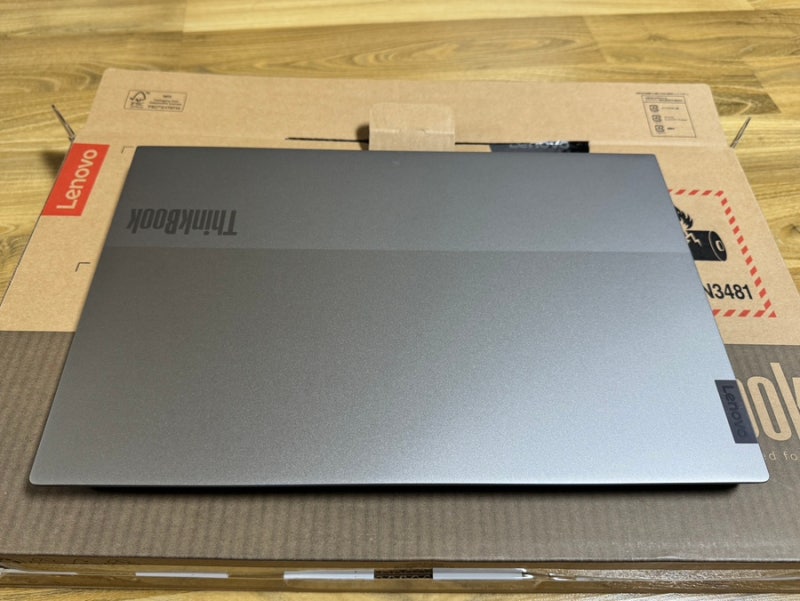
분해 도구는 십자 드라이버, 틈새를 벌릴 얇은 헤라, 안쓰는 신용카드만 있으면 됩니다.
틈새를 벌릴 얇은 금속헤라는 휴대폰이나 맥북 분해용으로 사용하던 제품인데 커터칼을 쓰는 것보다는 안전하고 튼튼해서 하나 장만해두면 유용한 도구입니다.
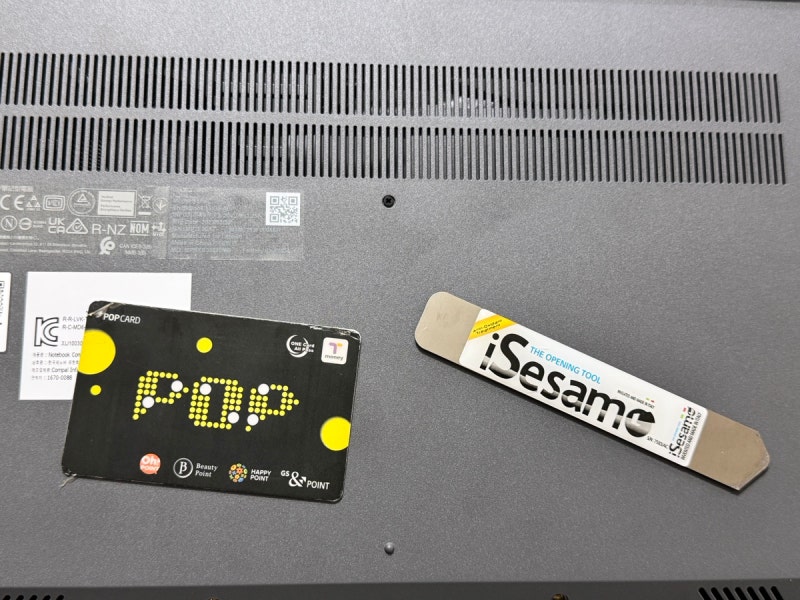
십자 드라이버로 뒷판 나사를 모두 풀어주면 되는데, 가운데 나사만 완전히 풀리고 나머지 나사는 풀리긴 했지만 커버에 달려 있습니다.
완전히 빠지지 않기 때문에 분해 과정에서 나사를 분실할 확율이 낮아졌습니다.
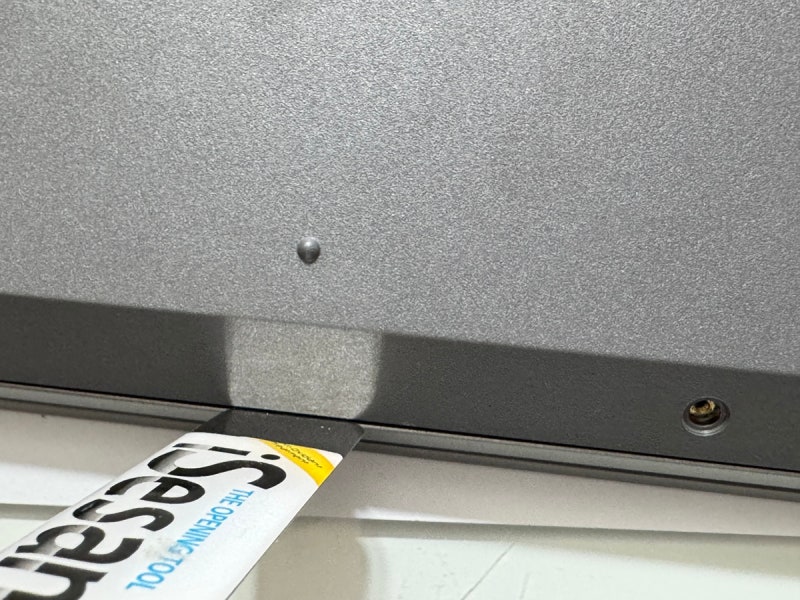
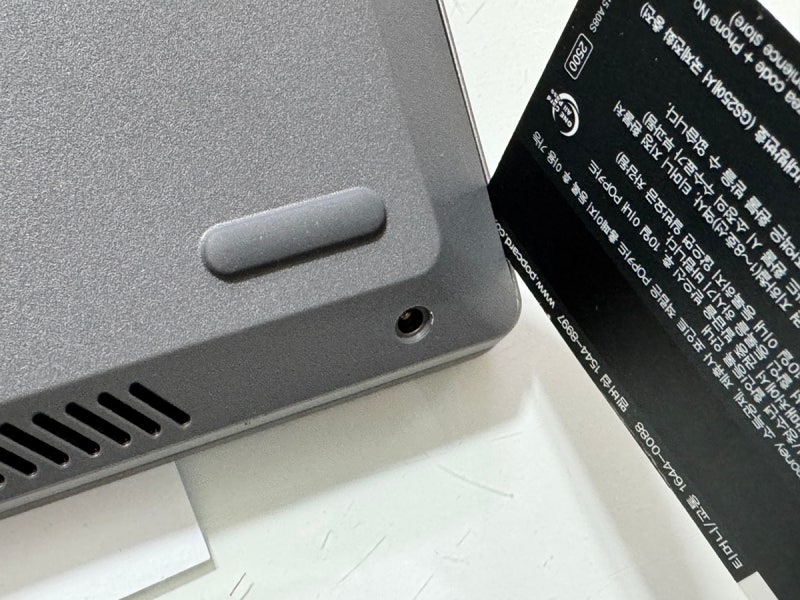
틈새에 얇은 금속 헤라를 이용해 간격을 벌려주고 신용카드로 그 틈새로 넣고 카드를 세운상태로 움직이면 탁! 하는 소리와 함께 하판이 본체에서 분리되는 느낌이 납니다.
3방향 모두 이렇게 벌려주면 손쉽게 하판을 분리해 낼 수 있습니다.
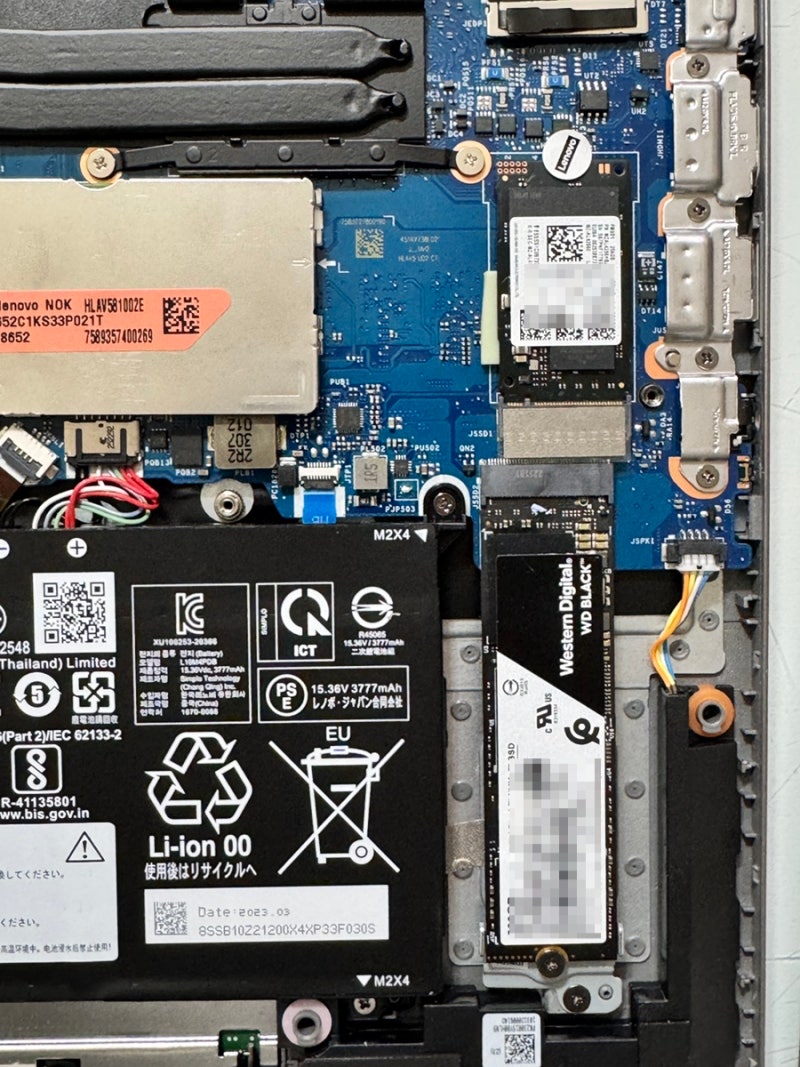
메모리 슬롯은 중간 부분에 위치해있고 SSD는 오른쪽에 2242슬로에 기본 256GB가 꼽혀 있고 2280 슬롯은 비어있습니다.
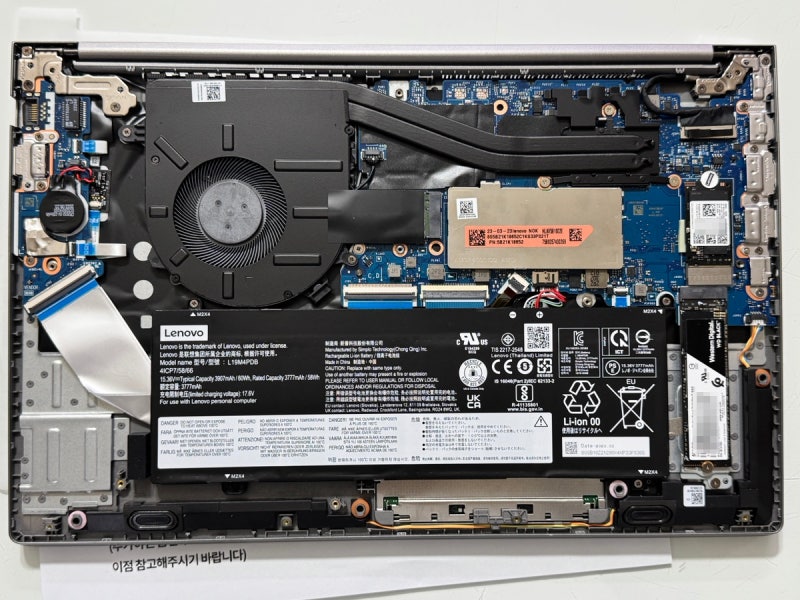
보유하고 있던 2280 사이즈의 512GB SSD를 장착해 주었습니다.
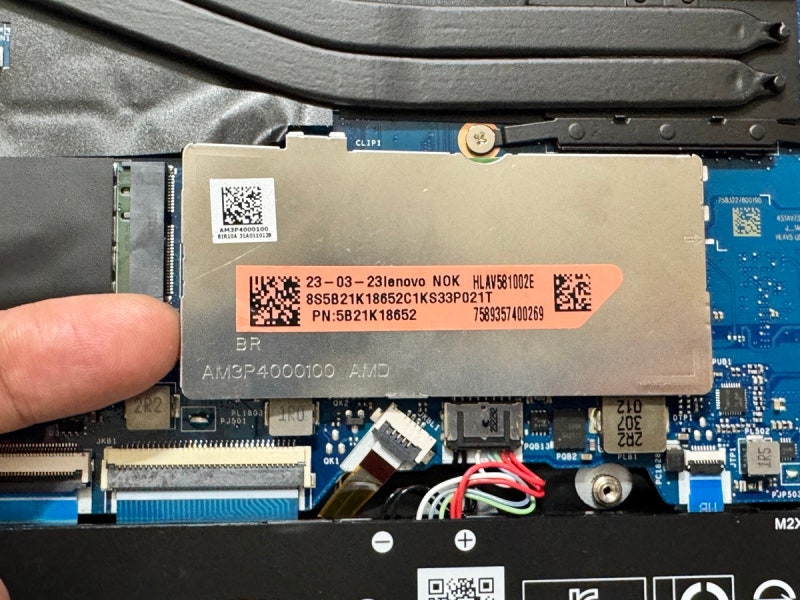
메모리는 방열판으로 보호되어 있는데 손톱이나 플라스틱 카드로 들쳐주면 분리할 수 있습니다.
하단에 스티커가 있으므로 이미 램을 장착한 후에 분리할 경우 잘 안떨어질 수도 있습니다.
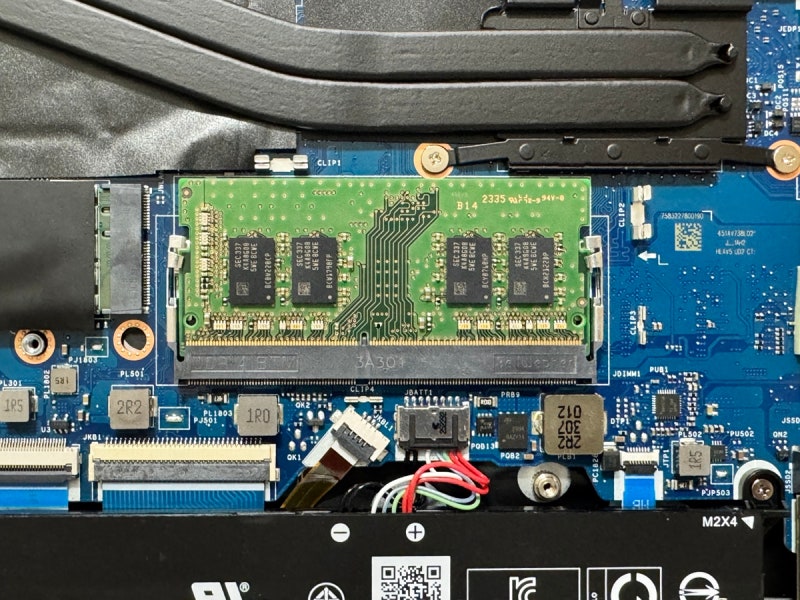
램을 꼽고 다시 방열 커버을 홈에 맞게 다시 잘 꼽아주면 됩니다.
이 모델의 분해 방법을 찾기 힘들어 분해하실 분들이 참고할 수 있도록 기록을 남겨두었습니다.
레노버 씽크북 분해를 어떻게 헤야 할지 모르는 분들에게 도움이 되시기 바랍니다.
참고사항
AMD는 램을 가리는 편이라 램을 구입하실 때는 삼성이나 하이닉스로 구입하는 것을 추천합니다.
조금 저렴하게 구입하려고 했다가 호환이 안되서 배송비만 2중으로 발생할 수도 있습니다.
램을 추가 장착하고 최초 부팅 시에는 램 인식 시간으로 인해 부팅이 조금 늦습니다.
댓글